Как подключить подписку Happ
Как подключить подписку Happ: нужен не ключ из чата, а персональный subscription URL. DazeLink выдаёт его после email: 30 дней бесплатно, дальше от 199 ₽/мес без автосписания. Бот: @DazeLink_bot.
Ниже — путь до зелёного статуса: iPhone (Happ / Anywhere Proxy), плюс три способа добавить URL и что делать, если список серверов пустой.
Что понадобится
- iPhone с актуальным iOS
- Клиент: Happ Proxy Utility (если уже стоит) или Anywhere Proxy
- Email для выдачи доступа на dazelink.com
- 2–3 минуты без спешки: URL нужно вставить целиком
Как подключить подписку Happ — пошагово
- Откройте dazelink.com, выберите платформу iOS и укажите email.
- Получите персональный subscription URL и скопируйте его целиком (без пробелов в начале и конце).
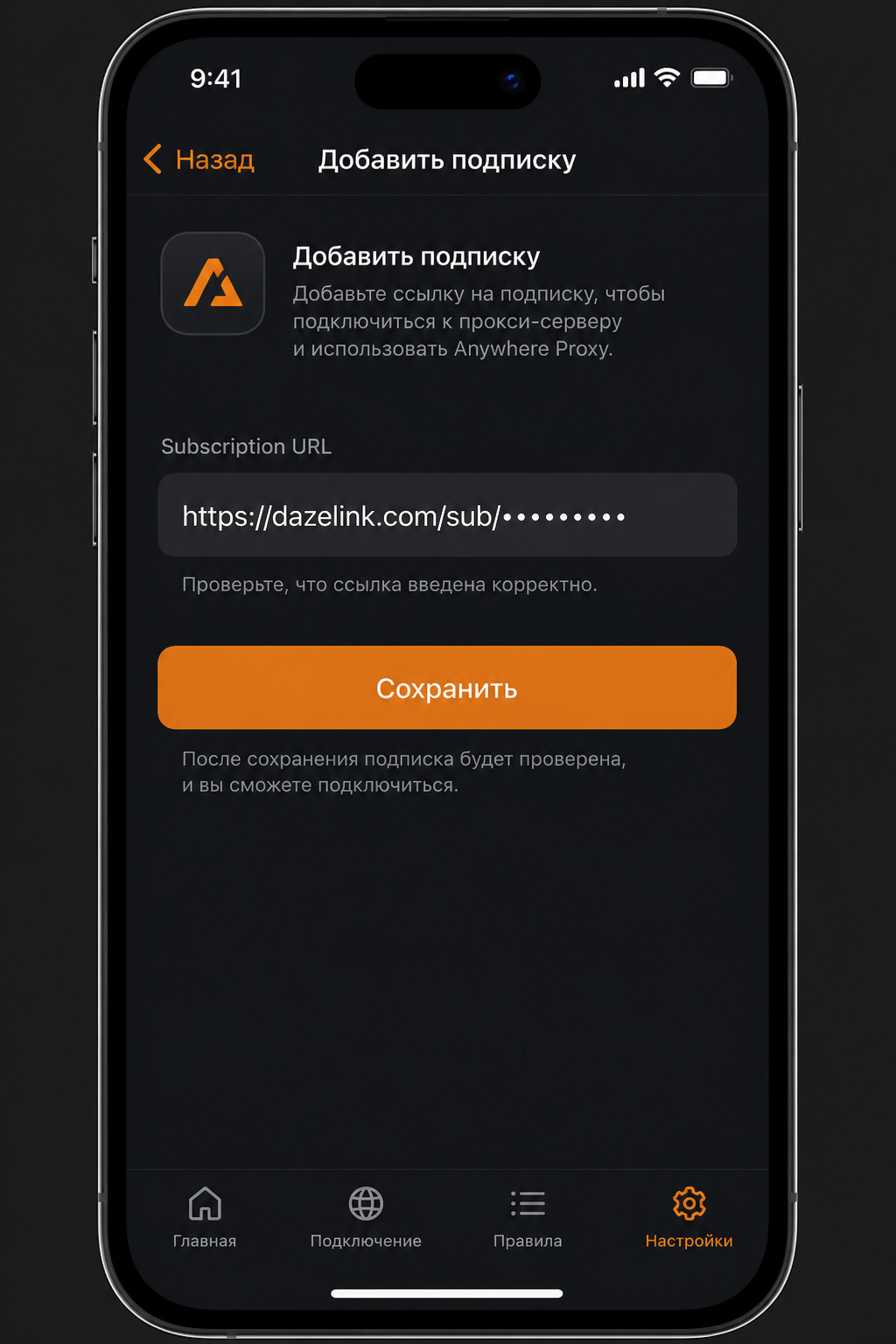
- Откройте Happ (или Anywhere Proxy) → Добавить подписку / Add subscription.
- Вставьте URL в поле ссылки и сохраните профиль.
- Нажмите обновить подписку (update / refresh), дождитесь списка профилей.
- Выберите профиль и включите подключение.
- Если статус не поднимается — перезапустите клиент и повторите update один раз.
Три способа добавить подписку в Happ
Ключ (строка vless://…) — один сервер. Подписка (URL https://…) — список, который Happ обновляет сам. Для постоянной работы берите подписку.
- Буфер обмена. Скопируйте URL на сайте → в Happ нажмите «+» → «Добавить из буфера». Самый быстрый способ.
- QR-код. Если ссылка на другом экране: «+» → сканер камеры → наведите на QR из бота или кабинета.
- Вставить URL вручную. «+» → подписка / Subscription → вставьте ссылку целиком → сохранить → refresh.
Если после любого способа список пустой — почти всегда обрезан хвост URL или не нажали update. Скопируйте ссылку ещё раз с сайта и обновите профиль.
Сначала нужен сам URL, не ключ: где взять сервер для Happ.
Subscription URL vs «ключ из чата»
| | Subscription URL | Разовый ключ/строка |
|---|---|---|
| Обновление | Клиент сам подтягивает профили | Часто нужно копировать заново |
| Несколько устройств | По правилам тарифа | Обычно один «снимок» |
| Ошибки копирования | Реже, один URL | Чаще (обрезали строку) |
Для Happ на iPhone стабильнее именно подписка: меньше ручной возни при смене узлов.
Частые вопросы
Что нужно для подключения Happ?
Приложение Happ Proxy Utility из App Store (или Anywhere Proxy) и персональная ссылка подписки. В DazeLink ссылка выдаётся после регистрации — без ручной сборки сервера.
Чем подписка отличается от ручной настройки?
Подписка обновляет параметры автоматически. Не нужно вручную править профили при смене узлов.
Сколько стоит старт?
Есть пробный период 30 дней. Дальше тарифы от 199 ₽/мес, оплата СБП, картой или криптой. Автосписаний нет — продление только вручную.
Можно ли вставить URL в Happ, если раньше пользовались другим сервисом?
Да. Добавьте новую подписку отдельным профилем. Старые профили можно отключить, чтобы не путать активный маршрут.
Почему после вставки список серверов пустой?
Чаще всего URL обрезан при копировании, нет сети на момент update, или клиент не обновили. Скопируйте ссылку ещё раз с сайта и нажмите refresh.
Если не подключается
- Проверьте, что открываете именно dazelink.com, а не копию стороннего сайта.
- Обновите Happ / Anywhere Proxy из App Store.
- Удалите битый профиль подписки и добавьте URL заново.
- Не держите параллельно второй туннель/«обход» в другом приложении.
- На мобильной сети попробуйте Wi‑Fi (и наоборот) — так быстрее понять, сеть это или профиль.
- Если срок trial/оплаты закончился — продлите на тарифах и снова сделайте update в клиенте.
Подробный разбор «не работает» — в статье Happ не работает. Про саму ссылку — что такое subscription URL.
Дальше
Откройте dazelink.com, выберите iOS и получите доступ. Первые 30 дней — бесплатно. Купить / продлить / «сайт Happ» — в хабе подписка Happ. Android и Windows: клиент на Android, доступ на Windows.
Почему именно подписка на iPhone
На iOS ручная сборка профилей почти всегда заканчивается ошибкой копирования или устаревшим узлом. Subscription URL решает это: клиент сам забирает актуальный набор профилей после update. Для пользователя путь короче — меньше шагов и меньше поводов писать в поддержку.
DazeLink выдаёт URL после выбора платформы iOS и email. Дальше вы работаете в привычном клиенте (Happ или Anywhere Proxy), а срок доступа и оплата живут на сайте: trial 30 дней, затем продление на тарифах без автосписаний.
Типичные сценарии
Первый запуск. Зарегистрировались → скопировали URL → добавили подписку → refresh → connect. Если на этом этапе пусто — почти всегда обрезан URL.
Уже был другой сервис в Happ. Добавьте DazeLink отдельным профилем. Не смешивайте активные туннели: оставьте один рабочий.
После оплаты ничего не изменилось. Срок на сайте обновился, а клиент ещё держит кэш. Сделайте update подписки и переподключитесь.
Смена iPhone. Тот же email на сайте, тот же URL (или перевыпуск при необходимости), новый клиент, снова add subscription.
Короткая памятка
Держите под рукой: официальный сайт, App Store клиент, email аккаунта и поддержку @FrostPort. Не скачивайте «помощников» из случайной выдачи — для старта достаточно одного клиента и одного URL.
Дополнительный чеклист перед подключением
- Проверьте, что открываете именно dazelink.com, а не копию стороннего сайта.
- Обновите клиент или Happ после оплаты тарифа на pricing.
- Не включайте параллельно браузерные «обходы» и второй туннель.
- Если сеть мобильная — держите запасной профиль и статью про стабильность.
- Для iOS смотрите этот гайд и Anywhere Proxy, для Android — клиент, для ПК — Windows.
Так вы закрываете типичные причины сбоев при первом подключении Happ на iPhone.
Подписка Happ: практика после первого подключения
Когда подписка happ уже добавлена, дальше важна привычка, а не новые «ключи». Ниже — короткие ответы и шаги, которые закрывают типовые сбои на iPhone.
Нужно ли каждый день заново вставлять subscription URL?
Нет. URL остаётся в клиенте. После оплаты или долгого перерыва достаточно обновить список профилей (update / refresh) и переподключиться. Новый URL берут с dazelink.com только если старый профиль удалён или доступ перевыпущен.
Что делать, если Happ показывает ошибку обновления?
- Проверьте срок доступа на сайте и при необходимости продлите на тарифах.
- Скопируйте subscription URL ещё раз целиком — без обрезки хвоста.
- Удалите битый профиль подписки, добавьте заново и снова сделайте refresh.
- Перезапустите клиент и убедитесь, что параллельно не включён второй туннель.
- Если ошибка остаётся — напишите в @FrostPort с email аккаунта.
Чем «официальный клиент» на Android отличается от пути на iPhone?
На Android у DazeLink свой официальный клиент с входом по email. На iOS рабочий путь — App Store клиент (Happ или Anywhere Proxy) + персональная подписка. Сравнивать «ключи» из чатов с этим сценарием не стоит: у подписки обновление централизованное.
Как понять, что стабильный доступ на iPhone действительно поднялся?
Критерий простой: после refresh виден список профилей, подключение включается, системный индикатор туннеля активен, привычные сервисы открываются. Если индикатор есть, а сайт не открывается — смените профиль один раз и повторите проверку на другой сети (Wi‑Fi ↔ LTE).
Держите под рукой email аккаунта, ссылку на этот гайд и поддержку @FrostPort. Старт и продление — через dazelink.com и pricing; trial 30 дней, дальше от 199 ₽/мес без автосписаний.
How to connect a Happ subscription
How to connect a Happ subscription: you need a personal subscription URL, not a one-off key from a chat. DazeLink issues it after email: 7 days free, then from 199 ₽/month with no auto-renew. Bot: @DazeLink_bot.
What you need
- iPhone on a current iOS version
- Happ Proxy Utility (if already installed) or Anywhere Proxy
- An email to receive access on dazelink.com
- A couple of minutes: paste the URL in full
Steps
- Open dazelink.com, choose iOS, and enter your email.
- Copy your personal subscription URL in full (no leading/trailing spaces).
- Open Happ (or Anywhere Proxy) → Add subscription.
- Paste the URL and save the profile.
- Tap update / refresh and wait for profiles to load.
- Select a profile and connect.
- If it fails, restart the app once and run update again.
Subscription URL vs a chat key
A subscription URL lets the client refresh profiles automatically. A one-off key is a snapshot and breaks more often when nodes change.
Frequently Asked Questions
What do I need to connect Happ?
The Happ Proxy Utility app from the App Store (or Anywhere Proxy) and a personal subscription link. In DazeLink, the link is issued after registration — no manual server setup.
How is a subscription different from manual setup?
The subscription updates parameters automatically. You do not need to edit profiles by hand when nodes change.
How much does it cost to start?
There is a 7-day trial. After that, plans start from 199 ₽/month via SBP, card, or crypto. No auto-renew charges — you extend manually.
Can I add DazeLink if I already use another provider in Happ?
Yes. Add it as a separate subscription profile and disable the old one if it conflicts.
Why is the server list empty after pasting?
Usually the URL was truncated, the device was offline during update, or the app needs a refresh. Copy the URL again from the site and update.
If it will not connect
- Confirm you are on dazelink.com, not a mirror.
- Update Happ / Anywhere Proxy from the App Store.
- Remove the broken profile and add the URL again.
- Do not run a second tunnel app in parallel.
- Try Wi‑Fi vs mobile data to isolate network vs profile issues.
- If trial/paid access expired, renew on pricing and update in the client.
Next Steps
Open dazelink.com, choose iOS, and get access. The first 7 days are free. Related guides: subscription URL explained, Android client, Windows access.
iPhone'da Happ Aboneliği Nasıl Bağlanır
iPhone'da Happ aboneliğini bağlamak için tek seferlik sohbet anahtarı yerine kişisel abonelik URL'si kullanın. İşte DazeLink ile kayıt olmaktan çalışan istemciye kadar olan yol.
Neler Gerekli
- Güncel iOS sürümüne sahip iPhone
- Happ Proxy Utility (zaten yüklüyse) veya Anywhere Proxy
- Erişim için e-posta almak üzere dazelink.com
- Birkaç dakika: URL'yi eksiksiz yapıştırma
Adımlar
- dazelink.com adresini açın, iOS seçin ve e-postanızı girin.
- Kişisel abonelik URL'sini eksiksiz kopyalayın (başta veya sonda boşluk olmasın).
- Happ (veya Anywhere Proxy) uygulamasını açın → Abonelik ekle.
- URL'yi yapıştırın ve profili kaydedin.
- Güncelle / yenile öğesine dokunun ve profillerin yüklenmesini bekleyin.
- Bir profil seçin ve bağlanın.
- Bağlantı başarısız olursa uygulamayı bir kez yeniden başlatın ve güncellemeyi tekrar çalıştırın.
Abonelik URL'si ile sohbet anahtarı karşılaştırması
Abonelik URL'si istemcinin profilleri otomatik yenilemesini sağlar. Tek seferlik anahtar ise anlık bir görüntüdür ve düğümler değiştiğinde daha sık bozulur.
Sık Sorulan Sorular
Happ'i bağlamak için nelere ihtiyacım var?
App Store'dan Happ Proxy Utility uygulaması (veya Anywhere Proxy) ve kişisel abonelik bağlantısı. DazeLink'te bağlantı kayıt sonrası verilir — elle sunucu kurulumu gerekmez.
Abonelik ile elle kurulum arasındaki fark nedir?
Abonelik parametreleri otomatik günceller. Düğümler değiştiğinde profilleri elle düzenlemenize gerek kalmaz.
Başlamak ne kadar tutar?
7 günlük deneme süresi vardır. Sonrasında planlar 199 ₽/ay'dan başlar, SBP, kart veya kripto ile ödeme yapılabilir. Otomatik yenileme ücreti yoktur — uzatmayı elle yaparsınız.
Happ'te başka bir sağlayıcı kullanıyorsam DazeLink'i ekleyebilir miyim?
Evet. Ayrı bir abonelik profili olarak ekleyin ve çakışma olursa eskisini devre dışı bırakın.
URL yapıştırıldıktan sonra sunucu listesi boş kalıyorsa?
Genellikle URL kesilmiş, güncelleme sırasında cihaz çevrimdışı kalmış veya uygulamanın yenilenmesi gerekiyor demektir. URL'yi siteden tekrar kopyalayın ve güncelleyin.
Bağlantı kurulmuyorsa
- dazelink.com üzerinde olduğunuzdan emin olun, yansı sitede değil.
- Happ / Anywhere Proxy'yi App Store'dan güncelleyin.
- Bozuk profili kaldırıp URL'yi yeniden ekleyin.
- Paralel ikinci bir tünel uygulaması çalıştırmayın.
- Ağ mı profil mi sorununu ayırmak için Wi‑Fi ile mobil veriyi deneyin.
- Deneme veya ücretli erişim süresi dolduysa fiyatlandırma sayfasından yenileyip istemcide güncelleyin.
Sonraki Adımlar
dazelink.com adresini açın, iOS seçin ve erişim alın. İlk 7 gün ücretsizdir. İlgili rehberler: abonelik URL'si nedir, Android istemcisi, Windows erişimi.