Стабильный доступ на Android и Windows — с чего начать

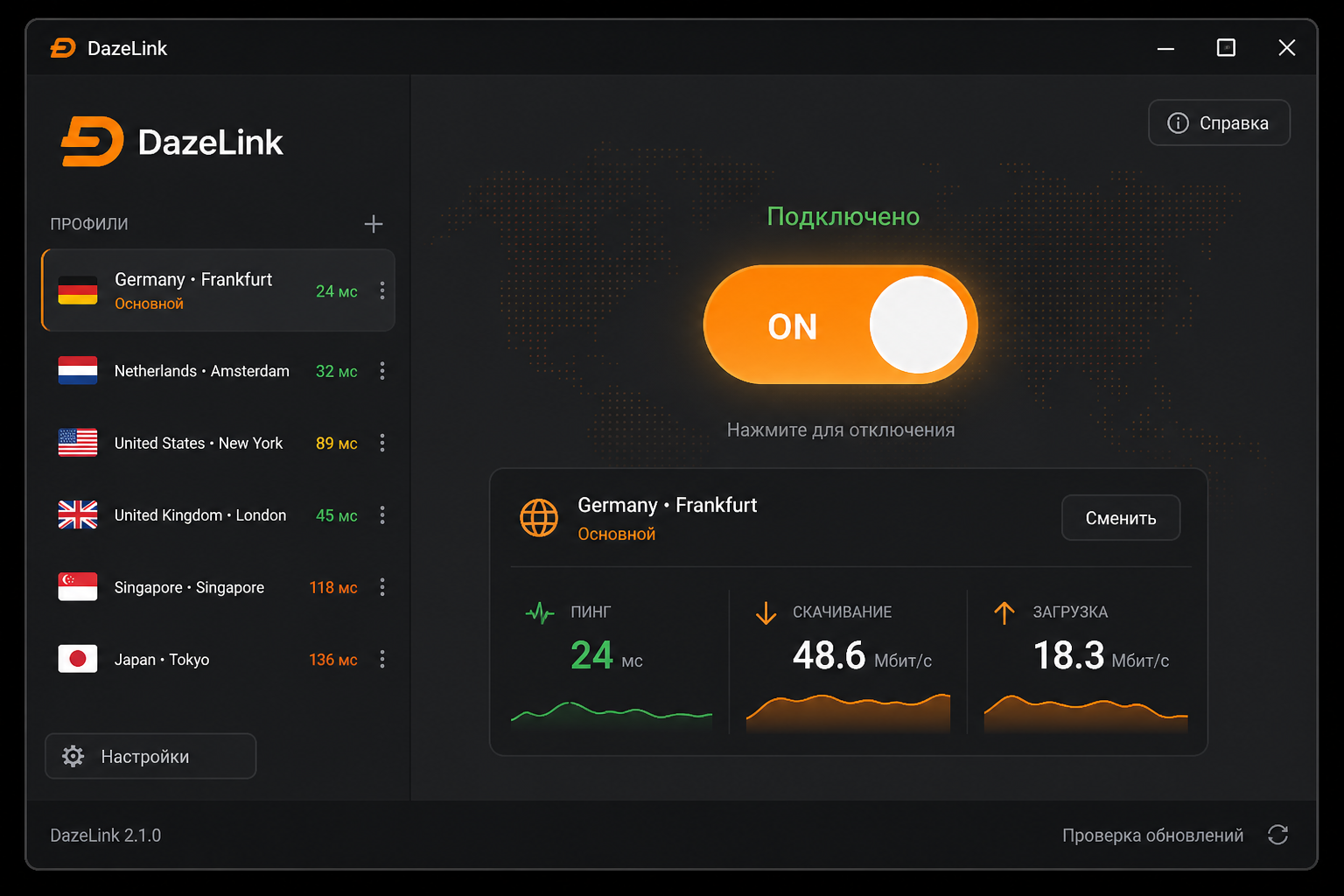
Если нужен стабильный доступ на Android и Windows с одного аккаунта, логика одна: регистрация на dazelink.com, официальные клиенты, затем проверка подключения на каждом устройстве. Для iPhone — отдельный путь через subscription URL.
Один email = один аккаунт. Пробный период 7 дней общий. После trial продлеваете тариф вручную — автосписаний нет.
Частые вопросы
Какой клиент поставить?
Официальные клиенты DazeLink для Android и Windows скачиваются с сайта. Для iOS используется Happ или Anywhere Proxy + subscription URL.
Нужен ли отдельный сервер?
Нет. После регистрации вы получаете готовый доступ и инструкции под вашу платформу.
Что делать, если сеть нестабильна?
Обновите подписку в клиенте, перезапустите приложение и при необходимости напишите в поддержку @FrostPort.
С чего начать на двух платформах
- Откройте dazelink.com и укажите email.
- Выберите платформу, с которой начнёте (телефон или ПК).
- Скачайте официальный клиент только с сайта.
- Войдите тем же email и подключитесь.
- Добавьте второе устройство тем же аккаунтом.
Так вы закрываете типичный сценарий «нужен доступ и на телефоне, и на компьютере» без двойной регистрации.
Порядок для Android
- На сайте выберите Android и укажите email.
- Скачайте официальный клиент с сайта.
- Войдите тем же email.
- Подключитесь и проверьте сервисы.
- При сбое — refresh подписки и перезапуск.
Подробнее: клиент доступа на Android.
Порядок для Windows
- На том же аккаунте скачайте клиент Windows 10/11 с сайта.
- Установите официальный клиент.
- Войдите email аккаунта.
- Дождитесь активации и подключитесь.
- Если антивирус блокирует — добавьте исключение для официального установщика с сайта.
На работе Windows иногда режет неизвестные установщики. Берите файл только с официального сайта. Не скачивайте «портативные сборки» из чатов.
Как жить на телефоне и ПК одновременно
В рамках тарифа можно использовать несколько устройств по правилам плана. Не передавайте доступ посторонним. Если одно устройство «отъело» сессию, обновите подписку на обоих и не держите параллельно сторонние туннели.
Удобный порядок: сначала поднимите доступ на том устройстве, которым пользуетесь чаще, затем добавьте второе. Так проще заметить, если лимит устройств мешает.
Критерий успеха связки: один email, два официальных клиента, активный статус на обоих, продление только через сайт.
Когда сеть «плавает»
- Обновите подписку в клиенте.
- Перезапустите приложение.
- Смените сеть (провод / Wi‑Fi / LTE).
- Проверьте срок на сайте.
- Напишите в @FrostPort, если ошибка повторяется на обеих платформах.
На ноутбуке после сна Windows иногда рвёт туннель — достаточно переподключить клиент, без переустановки. Если работаете через корпоративный DNS, проверьте доступ сначала на домашней сети, чтобы отделить политику сети от проблемы аккаунта.
Частые вопросы (дополнительно)
Нужно ли платить отдельно за Android и Windows?
Нет, доступ привязан к аккаунту. Смотрите лимиты устройств в тарифе на pricing.
Можно ли начать с Windows, а телефон подключить позже?
Да. Зарегистрируйтесь один раз, затем поставьте второй официальный клиент.
Чем это отличается от iOS?
На iOS используется Anywhere Proxy или Happ + subscription URL. См. стабильный доступ на iOS.
Что делать, если на ПК работает, а на телефоне нет?
Проверьте разрешения Android, мобильную сеть и обновление клиента. Если наоборот — чаще виноват фаервол или старая сборка Windows-клиента.
Где смотреть срок доступа?
В кабинете на сайте и в боте. После оплаты сделайте refresh в клиентах на обоих устройствах.
Дополнительный чеклист перед подключением
- Проверьте, что открываете именно dazelink.com, а не копию стороннего сайта.
- Обновите клиент после оплаты тарифа на pricing.
- Не включайте параллельно браузерные «обходы» и второй туннель.
- Держите клиенты Android и Windows обновлёнными с сайта.
- Для iOS смотрите гайд iOS, для Android — клиент, для ПК — Windows.
Дальше
Откройте dazelink.com, выберите платформу и получите доступ. Первые 7 дней — бесплатно.
Финальный чеклист связки: сайт → email → официальный Android → официальный Windows → refresh после оплаты → один активный туннель на устройство. Если оба клиента молчат одновременно — смотрите срок аккаунта и статус сервиса в канале, затем пишите в FrostPort.
Практика по реальному спросу
Ниже — ответы на то, что чаще всего ищут рядом с этой темой. Держимся официального пути: сайт → email → клиент → обновление доступа.
С чего начать новичку?
- Откройте dazelink.com и укажите email.
- Выберите платформу (Android / Windows / iOS).
- Скачайте официальный клиент или возьмите subscription URL для iOS.
- Подключитесь и проверьте сервисы.
- Если не поднимается — refresh и поддержка @FrostPort.
Что важнее: «скачать» или «подписка»?
Скачать клиент без доступа обычно бесполезно. Сначала получите доступ на сайте, затем клиент/URL. Пробный период — 7 дней, дальше тарифы на pricing без автосписаний.
Можно ли один аккаунт на телефон и ПК?
Да. Один email обслуживает Android и Windows. iOS идёт через subscription URL в Happ или Anywhere Proxy. См. также Android + Windows и iOS.
Почему не брать «ключи из чата»?
Разовые строки быстро устаревают и часто ведут на чужой/нестабильный сервер. Персональный доступ с сайта обновляется централизованно и проще переносится на новое устройство.
Что проверить, если «не работает»?
- Срок доступа не истёк.
- Клиент официальный и обновлён.
- Сделан refresh / update подписки.
- Нет второго туннеля параллельно.
- Сеть сменена (Wi‑Fi ↔ LTE) для проверки.
Где читать дальше?
Связка телефон + ПК: ещё раз без лишних шагов
Фокус на одном сценарии: один email, два официальных клиента, refresh после оплаты.
Как добавить второе устройство без второй регистрации?
- Убедитесь, что первый клиент уже работает на том же email.
- На втором устройстве откройте dazelink.com и скачайте официальный клиент под платформу.
- Войдите тем же email — отдельная регистрация не нужна.
- Дождитесь активации и подключитесь.
- После оплаты на pricing сделайте refresh на обоих устройствах.
Почему на Windows работает, а на Android «плавает»?
Чаще виноваты разрешения VPN-профиля, экономия батареи или мобильная сеть. Обновите клиент с сайта, снимите жёсткую оптимизацию батареи для приложения, смените Wi‑Fi ↔ LTE. Если наоборот молчит только ПК — проверьте фаервол и что установщик взят с официальной страницы.
Нужен ли subscription URL на Android/Windows?
Для штатного пути — нет: доступ идёт по аккаунту. URL полезен как запасной импорт и обязателен на iOS. См. subscription URL и клиент Android.
Что считать успехом связки?
Активный статус на телефоне и ПК, понятный срок на сайте, один туннель на устройство, поддержка @FrostPort только если сбой повторяется на обеих платформах одновременно.
Stable Access on Android and Windows — Where to Start
Practical answers for a quick start. The wording is kept soft: it's about access and subscription, no marketing promises.
Frequently Asked Questions
Which client should I install?
Official DazeLink clients for Android and Windows can be downloaded from the website. For iOS, Happ + a subscription URL is used.
Do I need a separate server?
No. After registering, you get ready-made access and instructions for your platform.
What should I do if the network is unstable?
Update the subscription in the client, restart the app, and if needed, message support at @FrostPort.
Next Steps
Open dazelink.com, choose your platform, and get access. The first 7 days are free.
Android ve Windows'ta Kararlı Erişim — Nereden Başlamalı
Hızlı başlangıç için pratik cevaplar. Dil yumuşak tutuldu: erişim ve abonelik hakkında, pazarlama vaatleri yok.
Sıkça Sorulan Sorular
Hangi istemciyi yüklemeliyim?
Android ve Windows için resmi DazeLink istemcileri web sitesinden indirilebilir. iOS için Happ + abonelik URL'si kullanılır.
Ayrı bir sunucuya ihtiyacım var mı?
Hayır. Kayıt olduktan sonra, platformunuz için hazır erişim ve talimatlar alırsınız.
Ağ kararsızsa ne yapmalıyım?
İstemcide aboneliği güncelleyin, uygulamayı yeniden başlatın ve gerekirse @FrostPort üzerinden desteğe mesaj atın.
Sonraki Adımlar
dazelink.com adresini açın, platformunuzu seçin ve erişim alın. İlk 7 gün ücretsiz.